고정 헤더 영역

상세 컨텐츠
본문
728x90
반응형
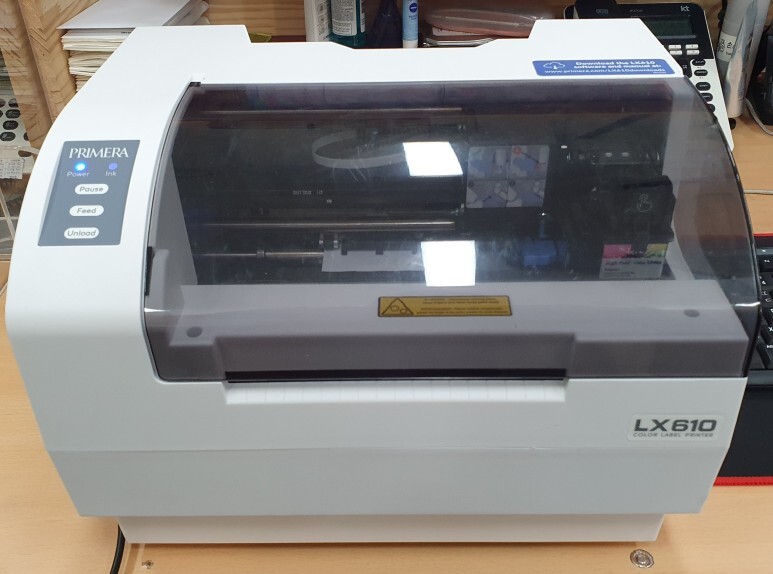

컬러라벨프린터 제조사 PRIMERA 에서 출시한 LX610으로 원형 스티커 라벨을 만들어 봤습니다.
LX610 은 컬러인쇄와 라벨 모양대로 칼을 따주는 제품으로 PTCreate 라는 전용 프로그램을 사용해야 합니다.
기본 제공되는 버전은 원형, 사각형등 단순한 도형만 칼 작업을 할 수 있고 유료버전을 구입하시면 원하는 모양대로 칼 작업을 할 수 있습니다.
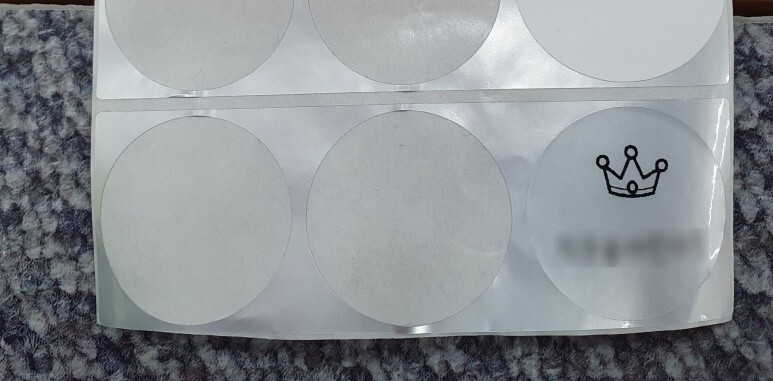
동그란 원형 라벨을 만들어 보겠습니다.

라벨 지름이 30mm 정도 됩니다.
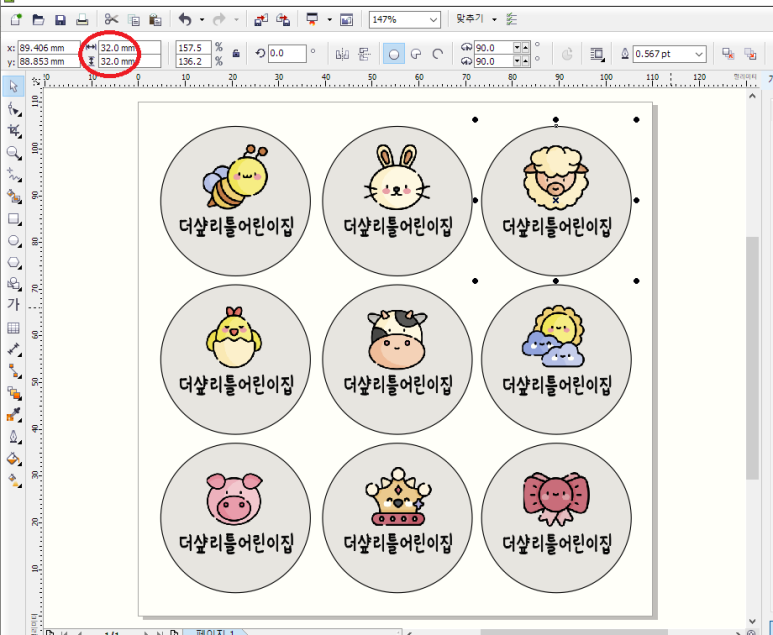
일러스트, 코렐, 포토샵등의 프로그램으로 라벨에 사용할 이미지를 만듭니다.
30mm 칼 작업을 해야 하기 때문에 칼 작업시 오차를 감안하여 32mm 로 조금 크게 디자인 합니다.
이미지가 준비되었으면 PTCreate 프로그램을 실행합니다.
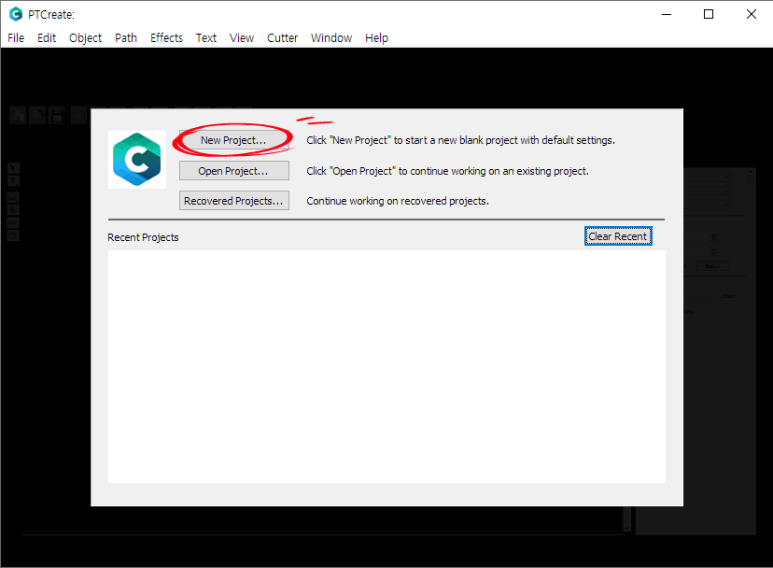
New Project 를 클릭합니다.
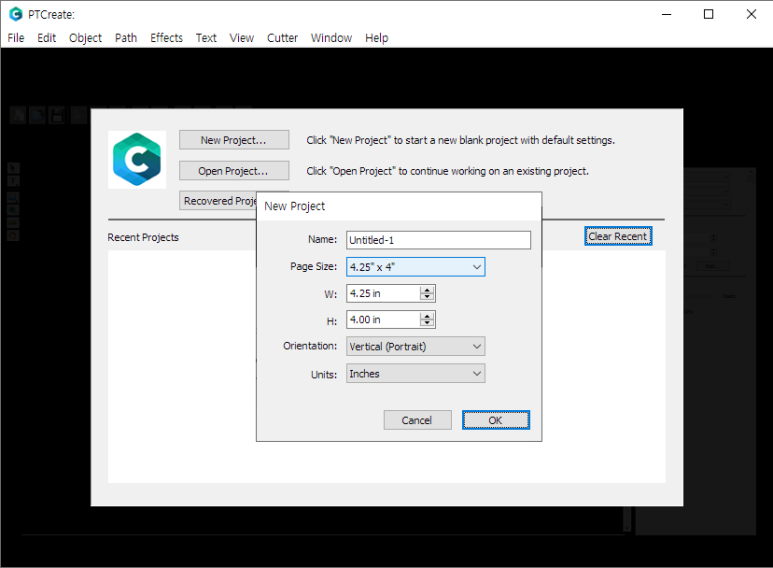
사용할 용지를 선택합니다.
가로 4.25인치 * 세로 4인치 라벨을 선택하고 OK를 클릭했습니다.

해당 사이즈로 편집할 수 있는 화면이 나옵니다.
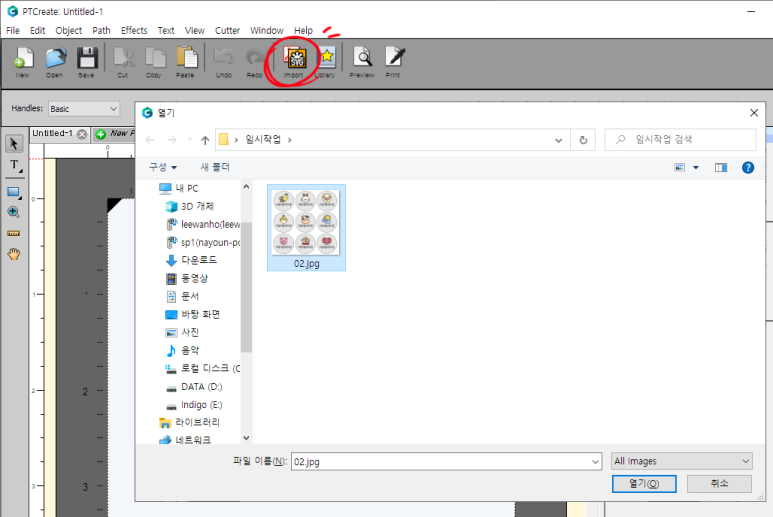
import 버튼을 클릭하면 그림을 선택할 수 있습니다.
만들어 놓은 그림을 선택하여 열기를 클릭합니다.
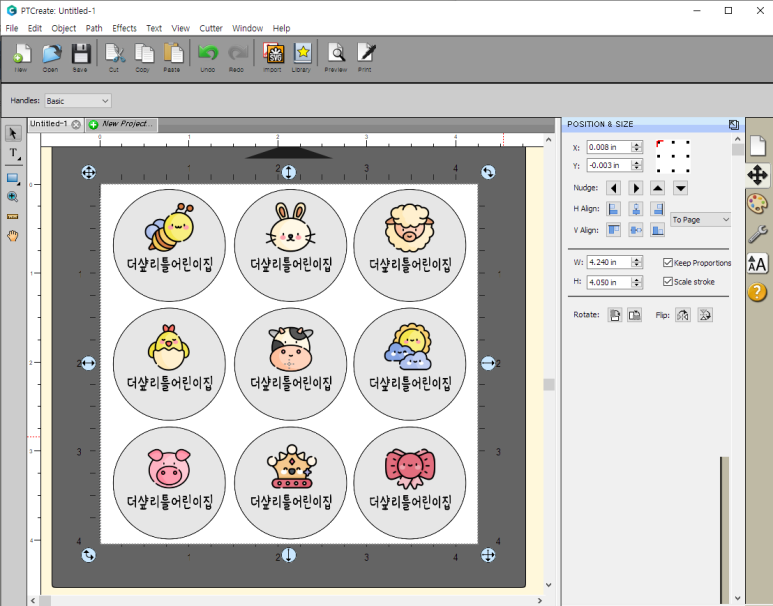
이미지를 용지 가운데 정렬시킵니다.
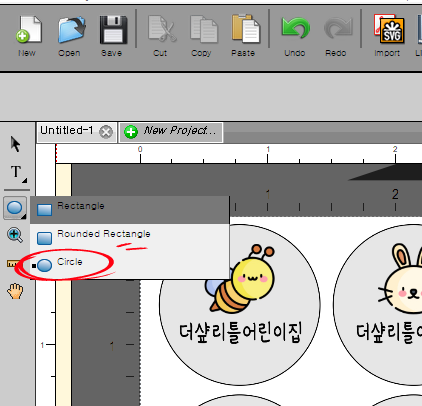
원형으로 칼을 따기위해 원형 도형을 클릭합니다.
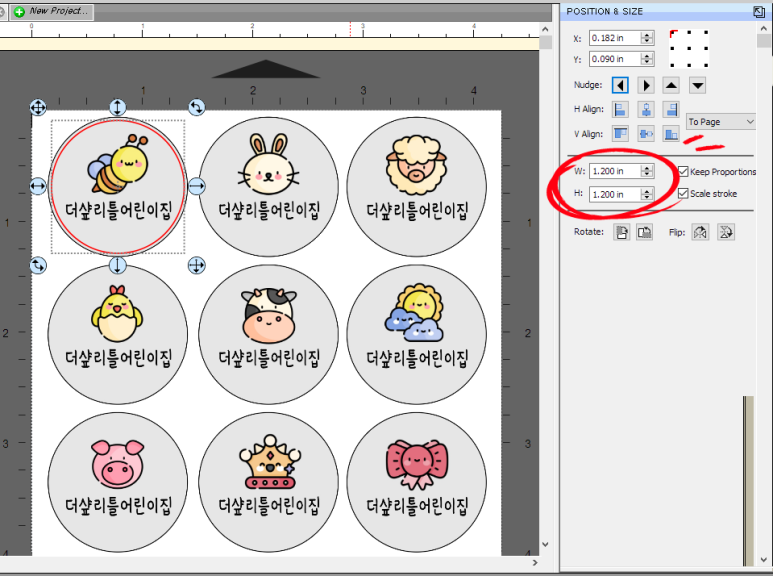
칼을 따기 위해 디자인한 원형 그림보다 작게 도형을 그립니다.
크기를 정확하게 맞추려면 오른쪽 속성창에서 직접 수치를 입력하면 됩니다.
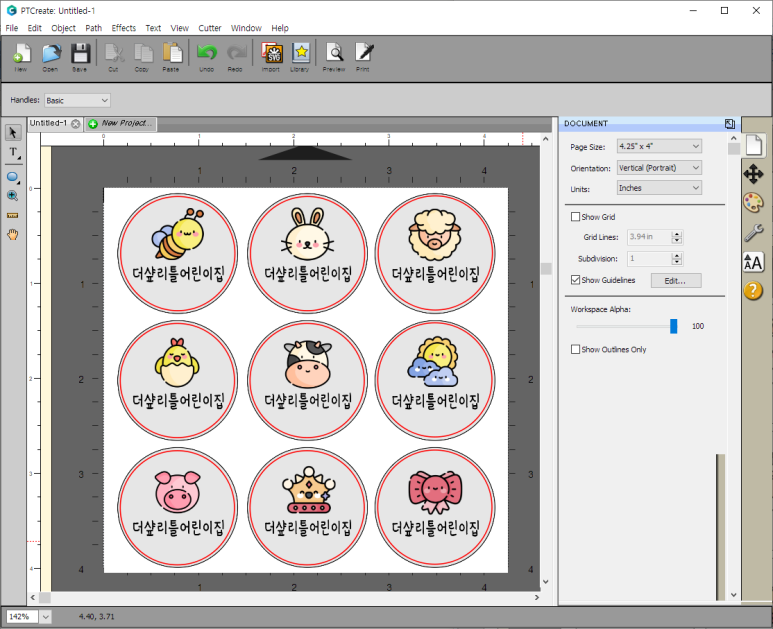
칼 작업용 원형 도형을 모든 라벨에 복사하여 적용했습니다.
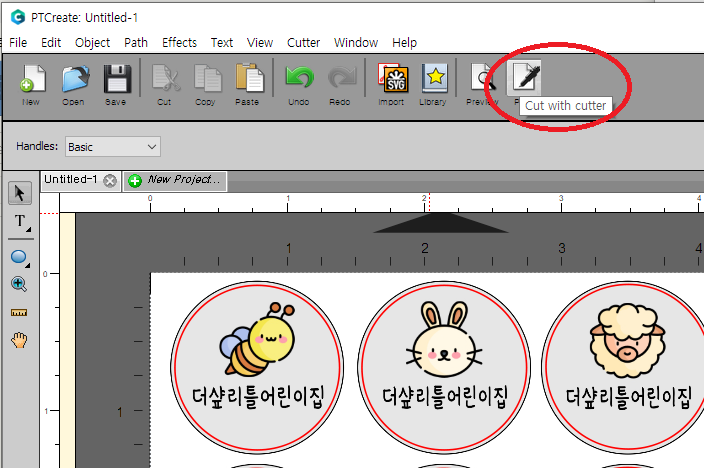
인쇄를 하기 위해 Cut with cutter 버튼을 클릭합니다.

인쇄창이 나타나면 매수를 설정하고 확인을 누르면 됩니다.
*속성 버튼을 클릭하면 인쇄품질을 설정할 수 있습니다.
*Print+Cut 으로 선택된 메뉴를 변경하여 인쇄만 하거나 커팅만 할 수 있습니다.
인쇄를 클릭하면 먼저 이미지 인쇄를 한 후 칼 작업을 바로 이어서 합니다.

인쇄한 스티커라벨 결과물 입니다.

모든 라벨에 원형으로 칼집이 들어가 있습니다.

컬러라벨프린터 제조사 PRIMERA 에서 출시한 LX610은 국내 출시하지 않은 제품이라 이 제품이 필요하신 분들은 해외에서 직구하셔야 합니다.
풀컬러로 라벨을 인쇄하고 내장된 플로터로 라벨 모양대로 칼 작업도 해주기 때문에 소량의 스티커 라벨이 필요한 곳에 아주 유용해 보입니다.
동영상에서 보셨듯이 인쇄하고 커팅하는 시간이 빠른 편이 아니라 대량 생산하는 곳에는 적합하지 않아 보입니다.

728x90
반응형
'제품리뷰' 카테고리의 다른 글
| 엡손 컬러라벨프린터 - ColorWorks Desktop Color Label Printers (0) | 2021.12.15 |
|---|---|
| 블루투스 5.0 저전력(Low Energy) 기술이 적용된 KDC280 블루투스 바코드 스캐너 (0) | 2021.12.14 |
| 4인치 열전사 산업용 라벨 프린터 XT5-40 시리즈 (0) | 2021.12.12 |
| 안드로이드 태블릿 일체형 4인치 감열식 데스크탑 스마트 라벨프린터 XQ-840 (0) | 2021.12.10 |
| 컬러라벨 프린터 COLORWORKS CW-C6040A (0) | 2021.12.09 |


댓글 영역