고정 헤더 영역
상세 컨텐츠
본문
728x90
반응형
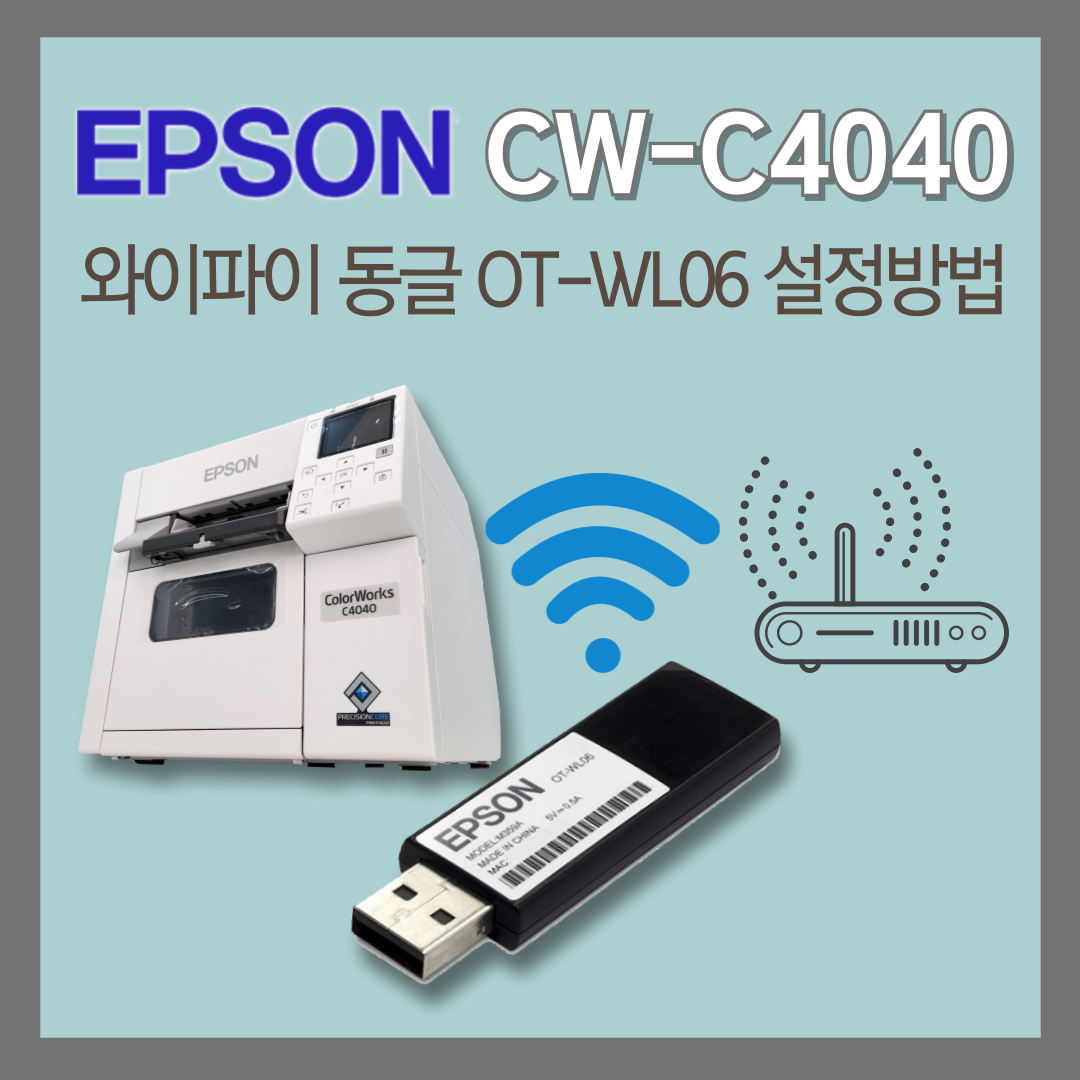
엡손 컬러라벨프린터 CW-C4040은 컴퓨터와 USB 케이블로 직접 연결하거나 랜케이블로 공유기와 연결하여 네트워크 프린터로 사용할 수 있습니다.
유선으로 연결할 수 없는 환경인 경우 옵션 제품인 OT-WL06 와이파이 동글을 장착하여 무선으로 프린터를 연결할 수 있습니다.
와이파이 동글 OT-WL06 을 살펴보고 어떻게 설정하는지 알아 보겠습니다.
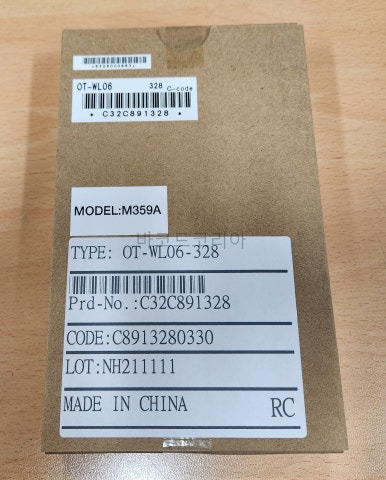
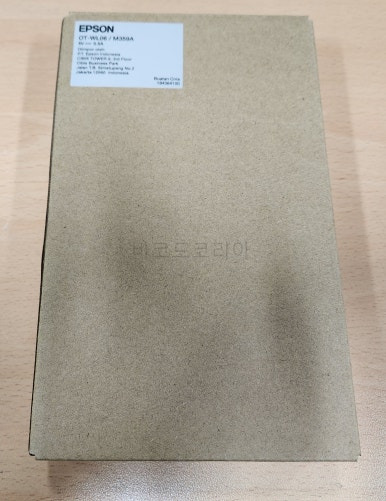
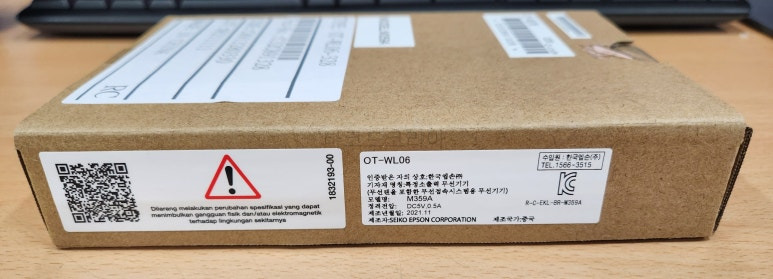
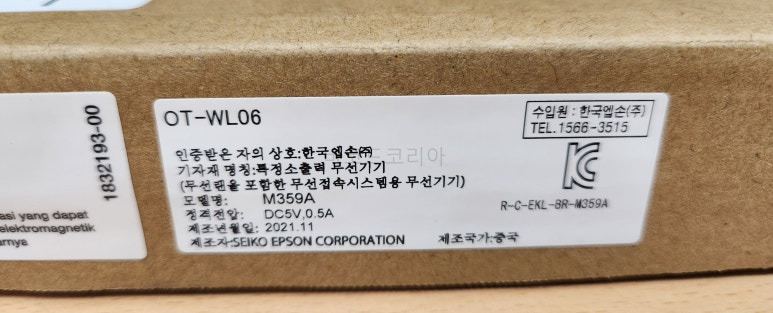
사진과 같은 박스에 들어 있습니다.
와이파이동글 OT-WL06 제품의 모델명은 M359A 라고 표시되어 있습니다.
KC 인증번호는 R-C-EKL-BR-M359A 입니다.
정격전압은 DC 5V, 0.5A 입니다.
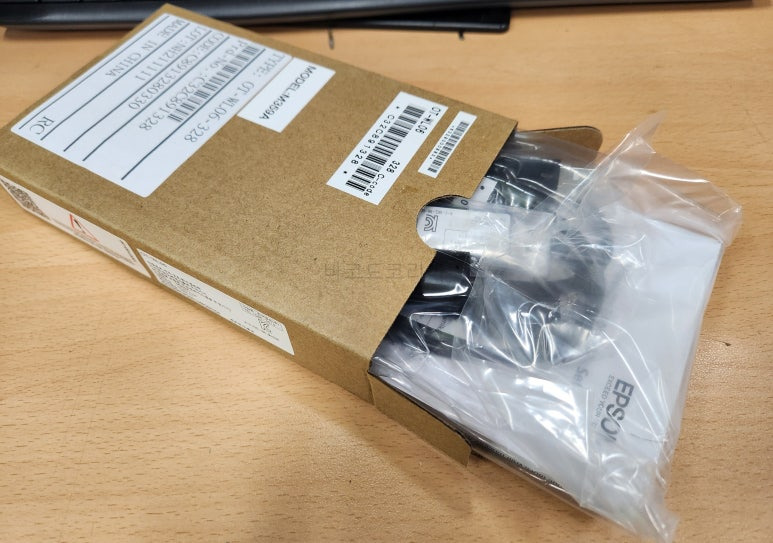
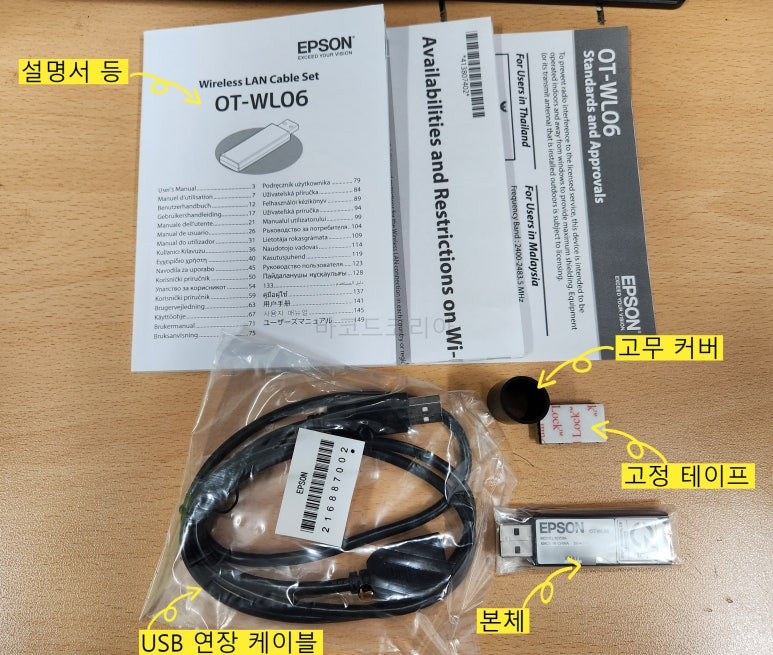
박스안에는 설명서, USB 연장케이블, 고무커버, 고정테이프, 와이파이 동글이 들어 있습니다.
작은 USB 동글이 들어 있는데 박스도 예상보다 크고 무게도 어느정도 있어서 의문이 들었는데 내용물들을 보면 이해할 수 있습니다.
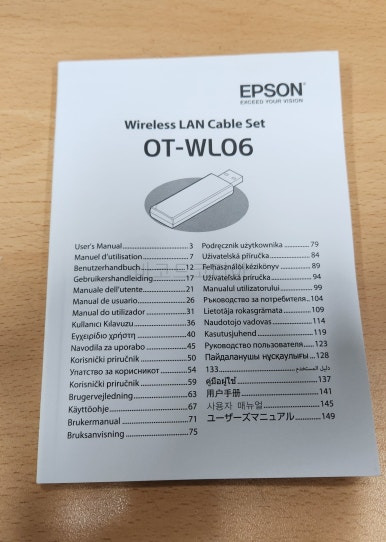
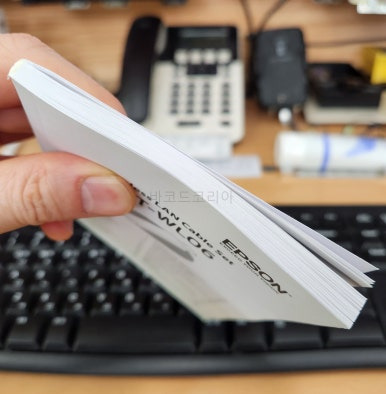
박스가 묵직했던 이유는 설명서가 엄청 두껍습니다. 판매하는 국가 언어로된 설명서를 넣은게 아니라 판매하는 모든 국가의 언어로 설명서를 만들어 넣었습니다.
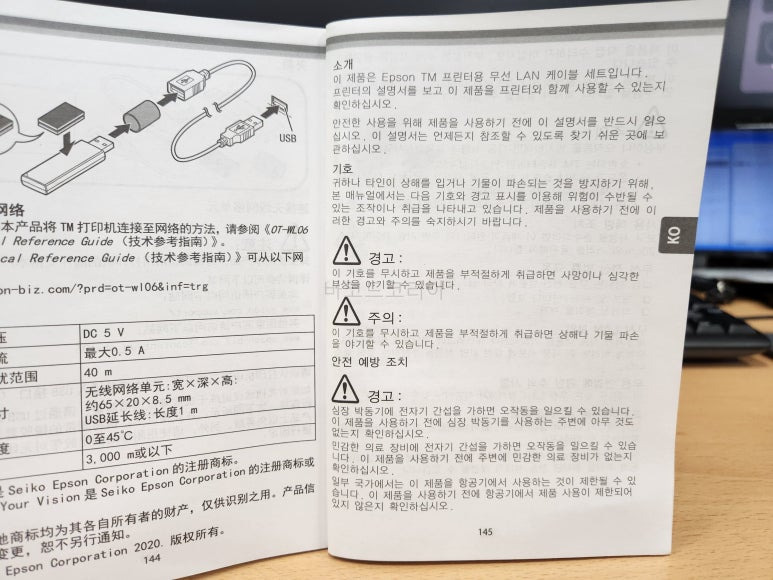

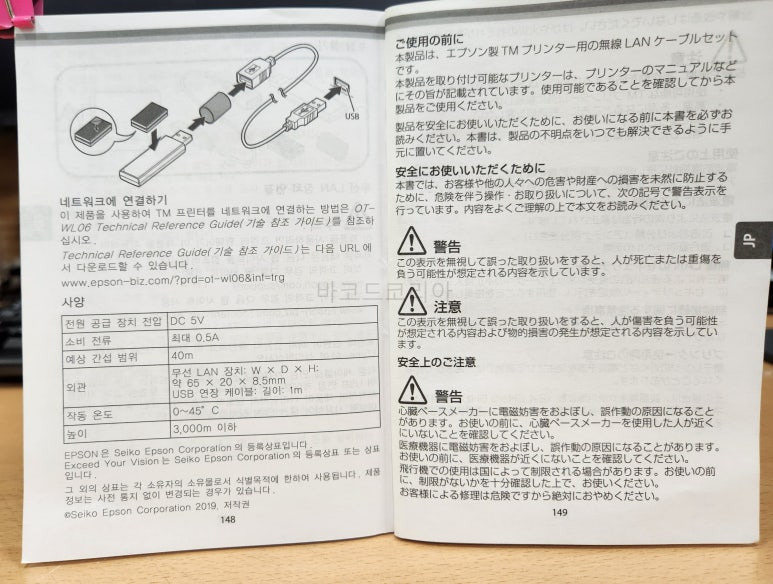
설명서는 총 153 페이지로 구성되어 있는데 그중에 145 페이지 부터 148 페이지까지 4 페이만 한글 설명서 부분 입니다.
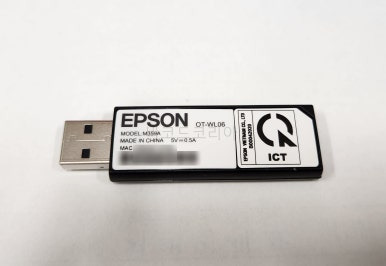
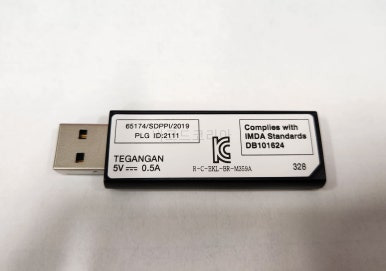
와이파이동글 OT-WL06 앞면 뒷면 모습 입니다.
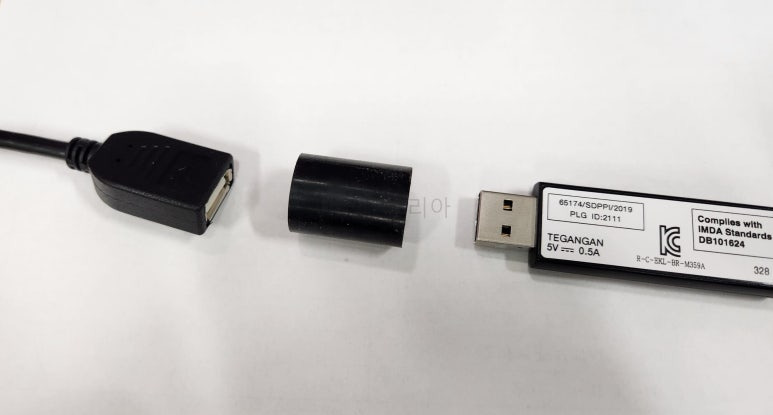
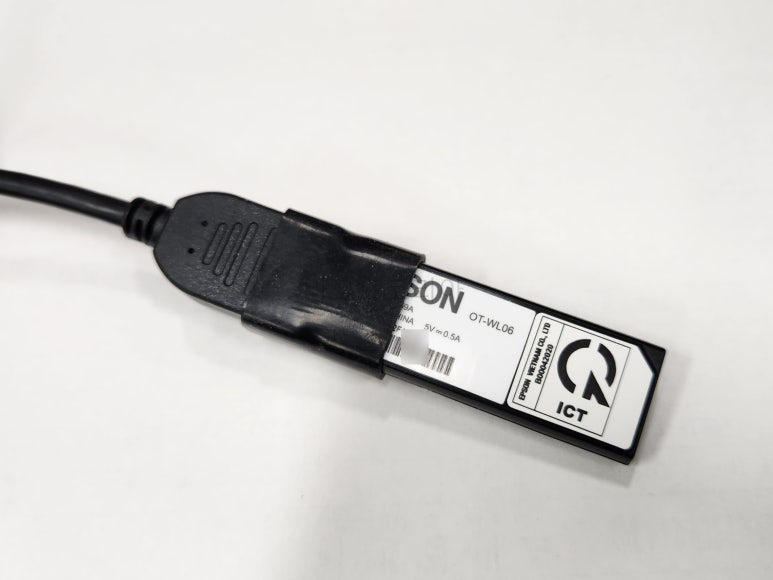
프린터에 연결되어 있는 전원 케이블이나 랜케이블, USB 케이블과 간섭이 생기거나 프린터가 구석진곳에 있어 와이파이 신호가 약하여 통신이 잘 안되는 경우 USB 연장케이블을 사용하면 됩니다. 고무커버는 사진과 같이 USB 연장 케이블과 연결되는 부분에 사용하면 되고 고정 테이프를 사용하여 설치할 위치에 고정시키면 됩니다.
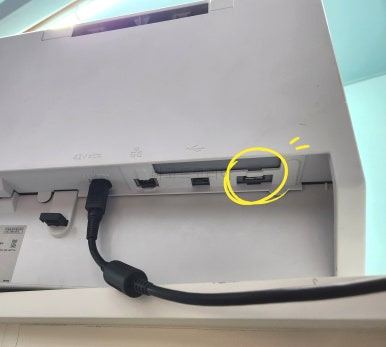
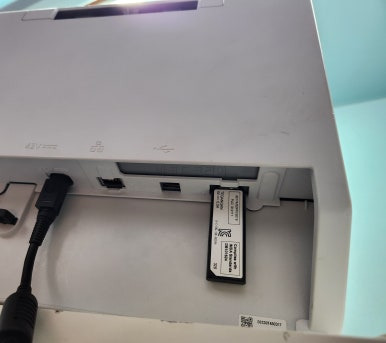
와이파이동글 OT-WL06 을 엡손 컬러라벨프린터 CW-C4040 뒷면에 있는 USB 단자에 장착하면 됩니다.
이제 프린터에서 설정해야 합니다.
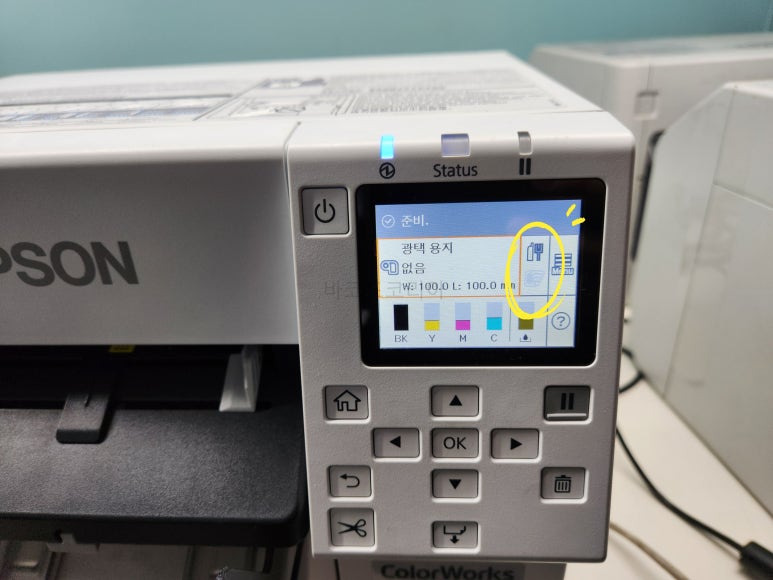
와이파이동글 사용 설정을 하려면 동그라미 표시된 메뉴로 들어가야 합니다.

LCD 화면 아래 있는 오른쪽 방향 키를 눌러 메뉴를 선택하고 "OK" 버튼을 누릅니다.
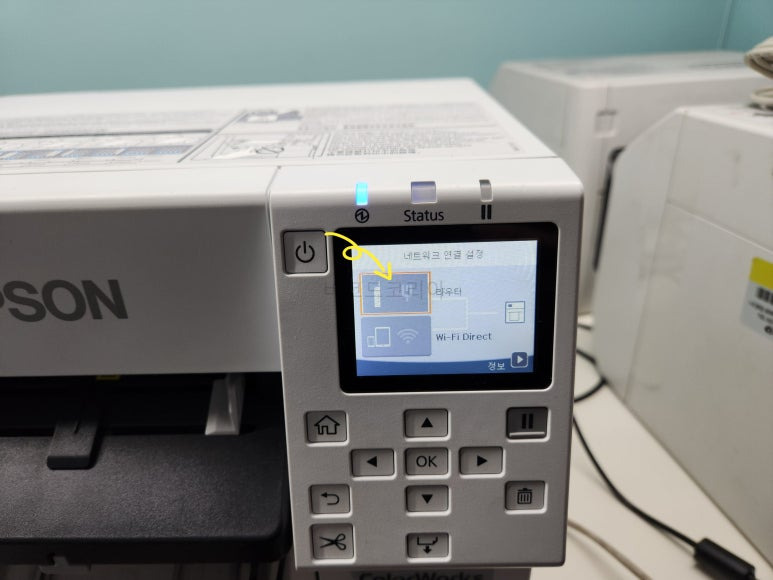
네트워크 연결 설정 메뉴에서 "라우터" 와 "Wi-Fi Direct" 두가지 방식을 설정할 수 있습니다.
"라우터" 는 무선으로 공유기와 연결하여 네트워크에서 사용하는 방식이고 "Wi-Fi Direct" 는 스마트폰이나 태블릿, 노트북등 장치와 프린터가 공유기를 거치지 않고 1:1로 직접 연결하는 방식입니다.
CW-C4040 컬러라벨프린터에서 두가지 방식 모두 사용하도록 설정할 수 있습니다.
라우터 설정을 하기 위해 라우터를 선택하고 "OK" 버튼을 누릅니다.

"설정 시작" 선택 후 "OK" 버튼을 누릅니다.
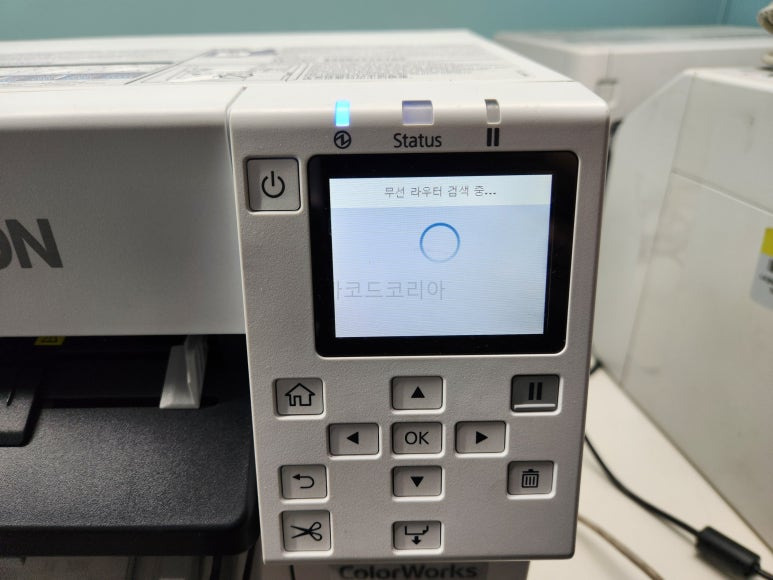
주변에 있는 무선 공유기를 검색합니다.
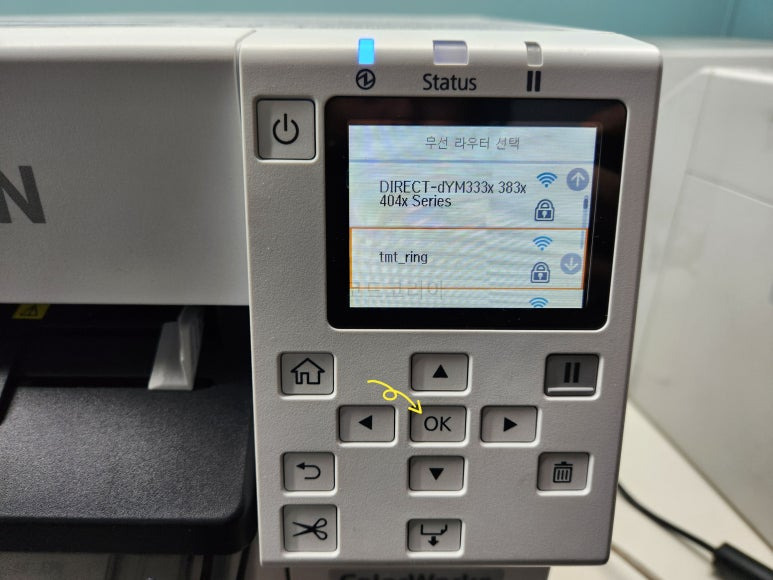
검색된 무선공유기 리스트 중에서 연결할 무선 공유기를 선택하고 "OK" 버튼을 누릅니다.
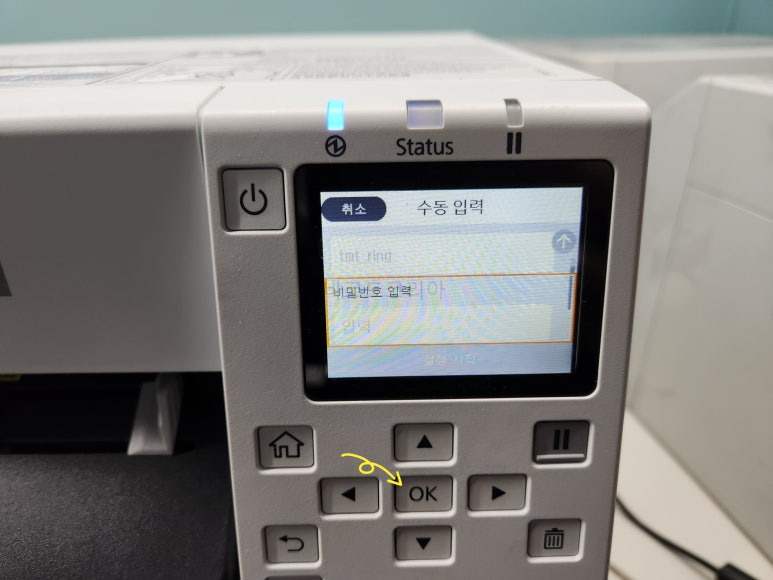
공유기 비밀번호를 입력하라는 화면이 나오면 "OK"버튼을 누릅니다.
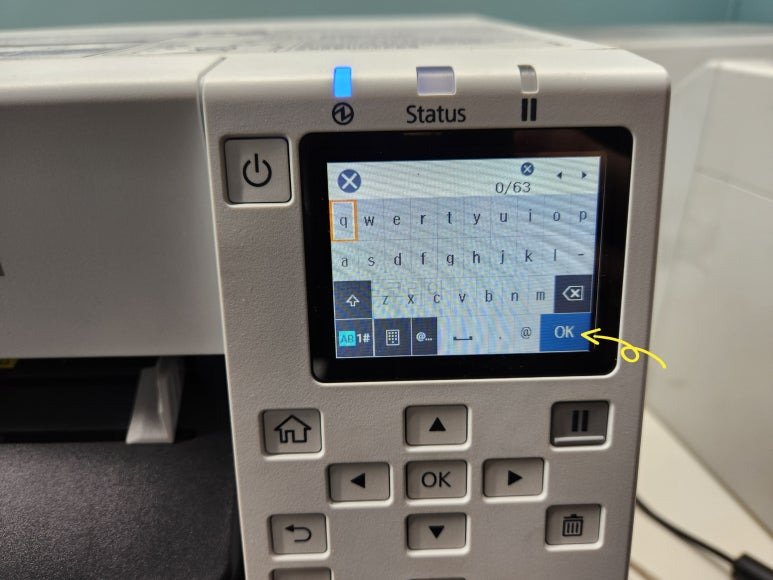
입력할 수 있는 글자판들이 나오면 비밀번호를 입력하고 OK 를 선택합니다.
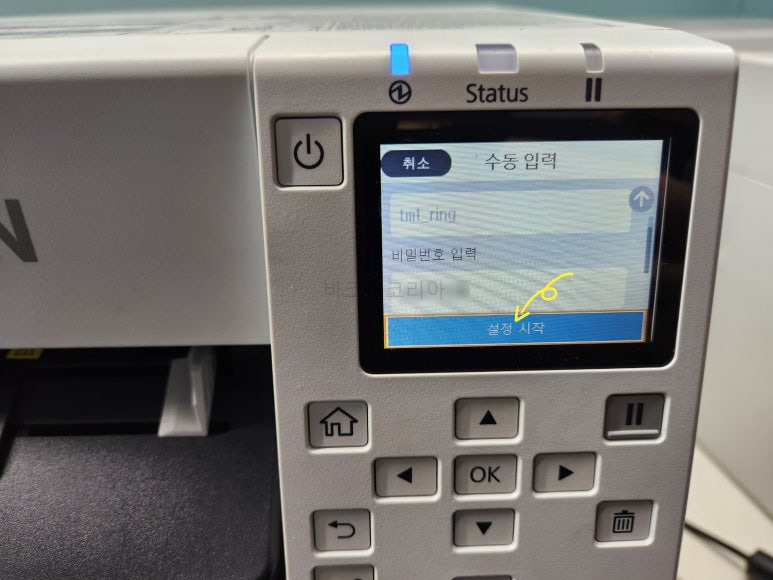
입력한 비밀번호가 맞으면 설정 시작을 선택하고 "OK" 버튼을 누릅니다.
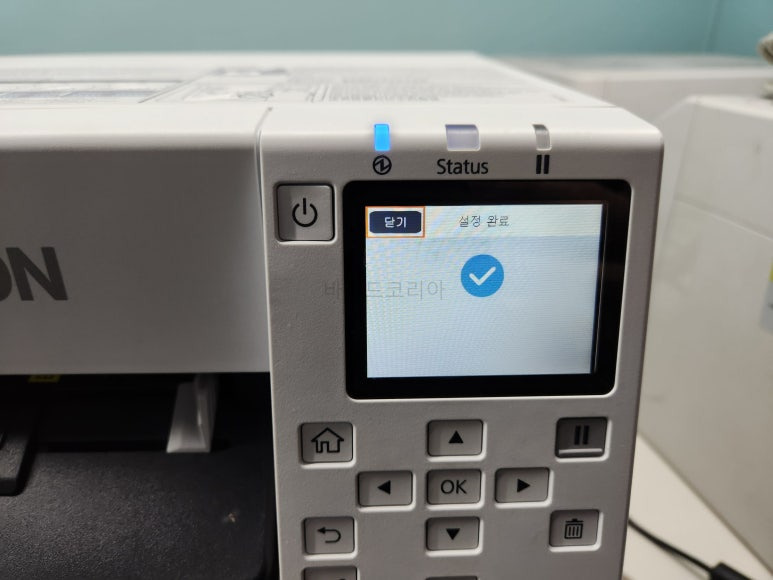
무선 공유기와 정상 연결되면 설정 완료 화면이 나옵니다.
"OK" 을 눌러 설정을 마칩니다.
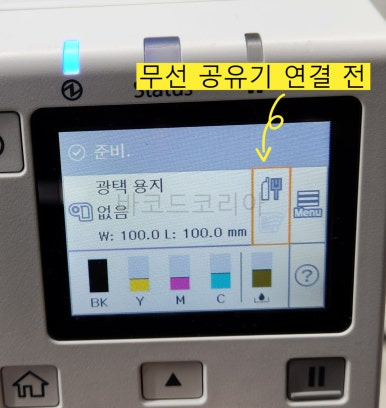
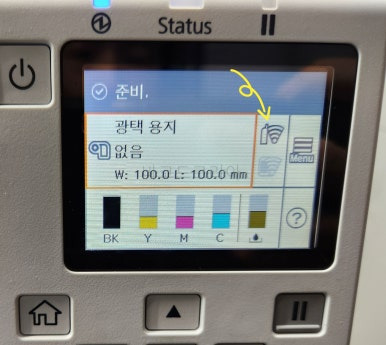
홈 화면으로 돌아가 보면 와이파이 표시로 바뀌어 있는 것을 볼 수 있습니다.
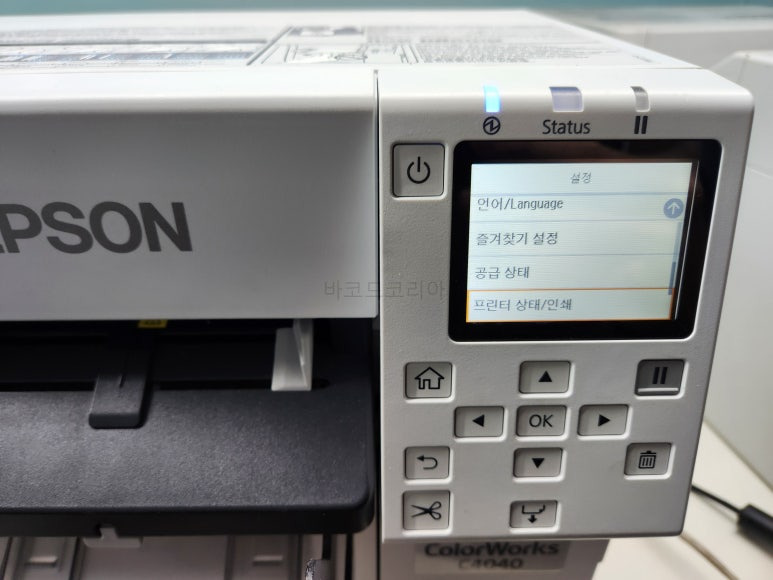
설정된 상태를 확인해 보기위해 "메뉴 -> 설정 -> 프린터 상태/인쇄" 를 선택하여 프린터 상태페이지를 인쇄했습니다.
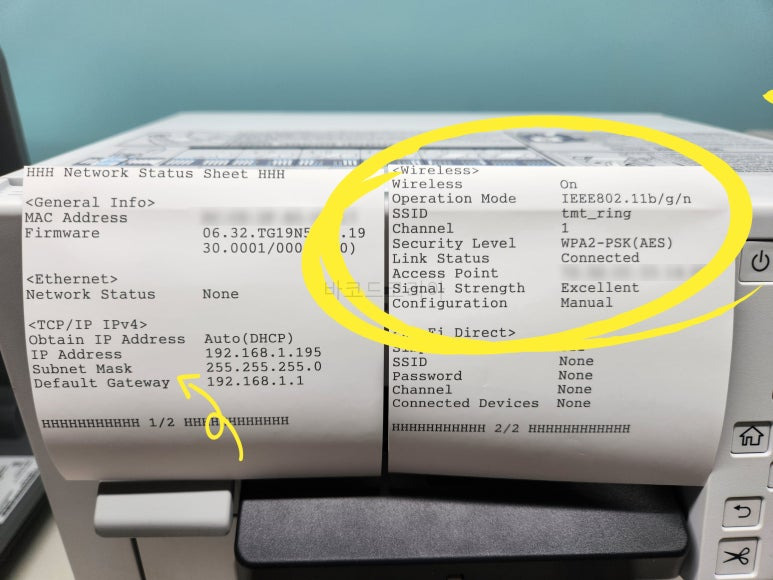
Wireless 상태가 On 되어 있고 IP 도 잘 할당 받았습니다.
이제 "wi-fi Direct" 설정을 하겠습니다.
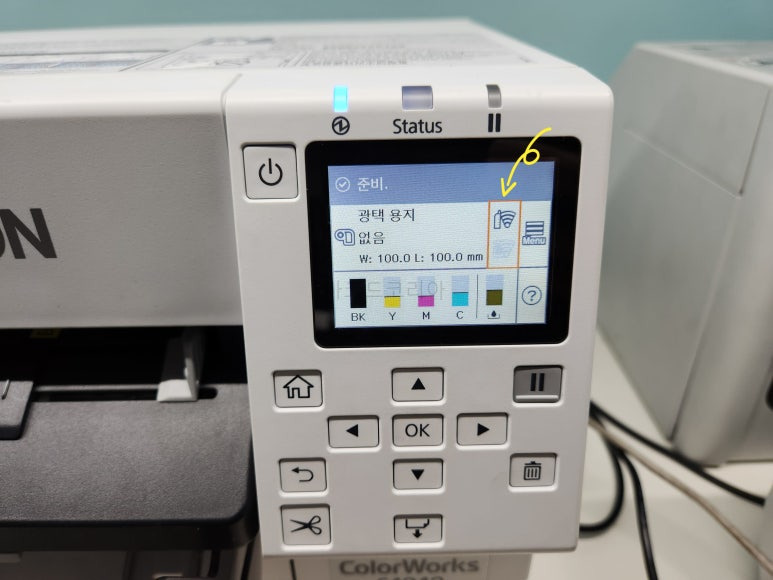
화면 아래 있는 오른쪽 방향 키를 눌러 화살표가 가리키고 있는 메뉴를 선택하고 "OK" 버튼을 누릅니다.

Wi-Fi Direct 를 선택하고 "OK" 버튼을 누릅니다.
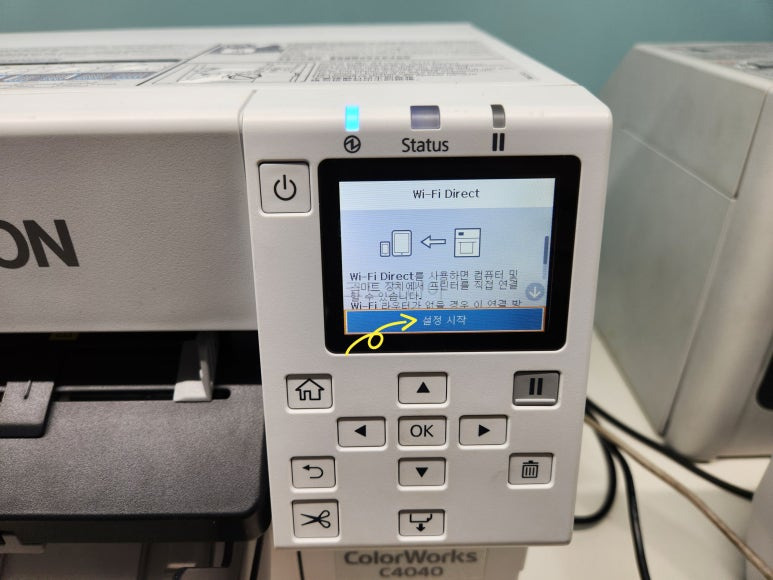
설정 시작을 선택하고 "OK" 버튼을 누릅니다.
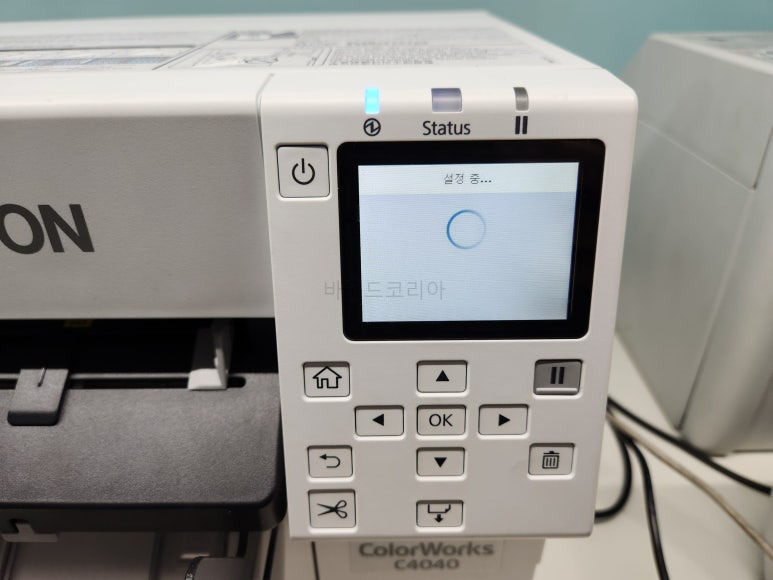
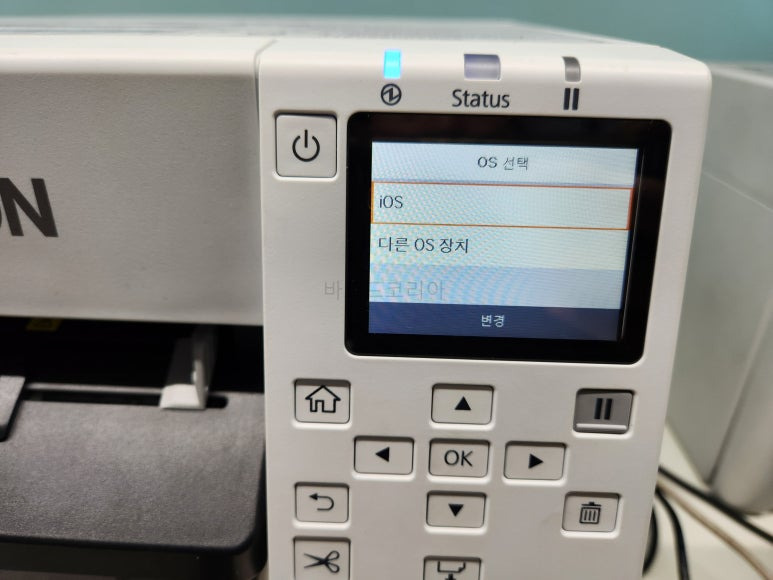
잠시 설정중 화면으로 바뀌었다가 OS 선택 메뉴가 나옵니다.
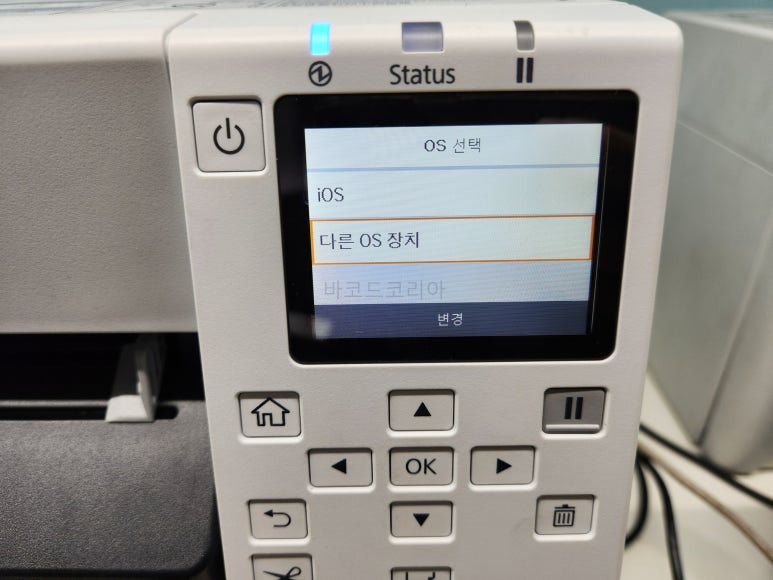
아이폰 아이패드에서 사용하려는 경우는 iOS 를 선택하면 되고 안드로이드 스마트폰이나 태블릿에서 사용하려는 경우는 다른 OS 장치를 선택하고 "OK" 버튼을 누릅니다.
이 설명에서는 삼성 갤럭시 스마트폰과 연결하기 위해 "다른 OS 장치"를 선택하고 "OK" 버튼을 눌렀습니다.
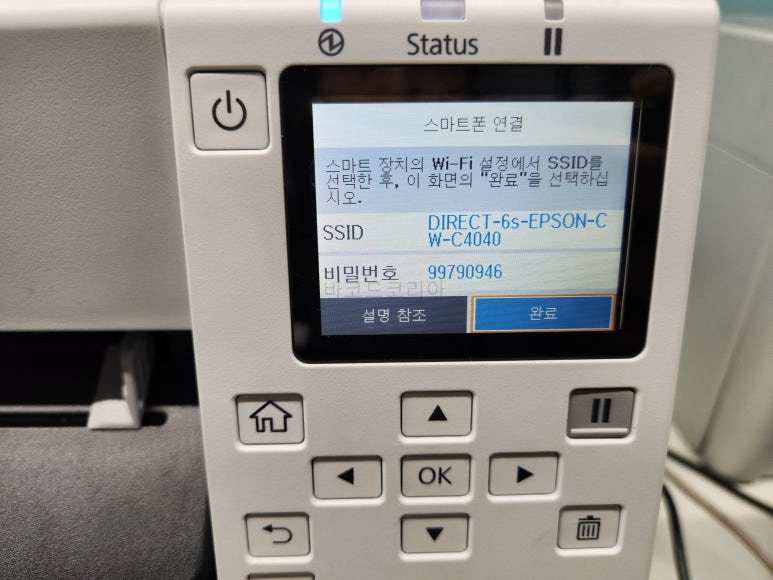
스마트폰 연결 화면으로 바뀌고 SSID 와 비밀번호가 표시 됩니다.
SSID 는 스마트폰에서 CW-C4040을 찾을때 확인하는 이름입니다.
이 화면을 띄워놓고 스마트폰에서 연결하거나 비밀번호를 기록해 두었다가 연결해도 됩니다.
나중에 연결하기 위해 비밀번호를 기록해 두고 완료메뉴를 선택하고 "OK"버튼을 눌렀습니다.

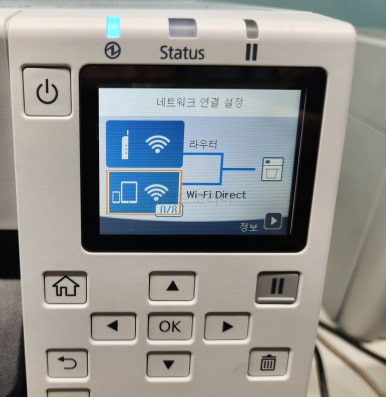
설정이 완료되면 흐렸던 Wi-Fi Direct 색상이 진하게 변하고 0/8 이라고 표시됩니다.
"0/8" 이 표시되는 이유는 최대 8명까지 연결 할 수 있고 현재 연결되어 있는 기기는 없다는 표시 입니다.
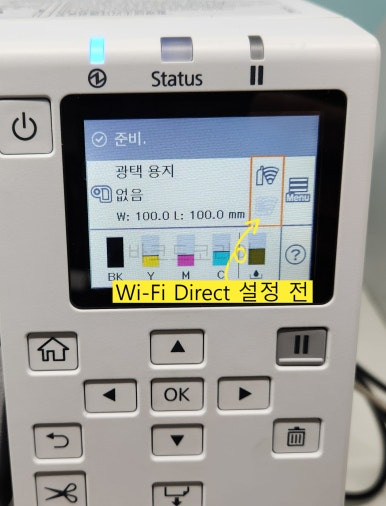

홈 화면으로 돌아가 보면 Wi-fi Direct 설정 표시가 활성화 되어 있는 것을 볼 수 있습니다.
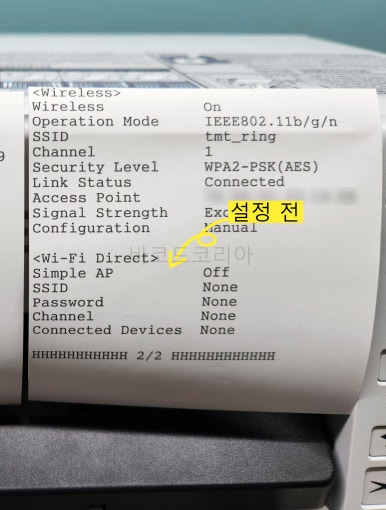
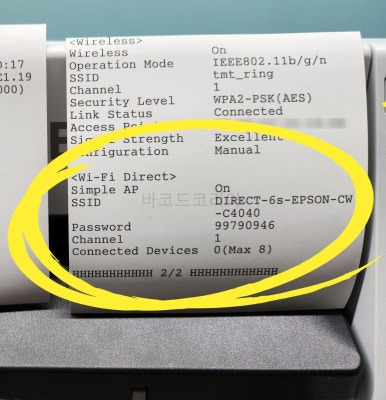
"메뉴 -> 설정 -> 프린터 상태/인쇄" 를 선택하여 프린터 상태페이지를 인쇄해 보면 Wi-Fi Direct 기능이 On 되어 있고 SSID 와 비밀번호 등이 잘 설정 되어 있는 것을 확인 할 수 있습니다.
이제 스마트폰과 Wi-Fi Direct 로 연결해 보겠습니다.
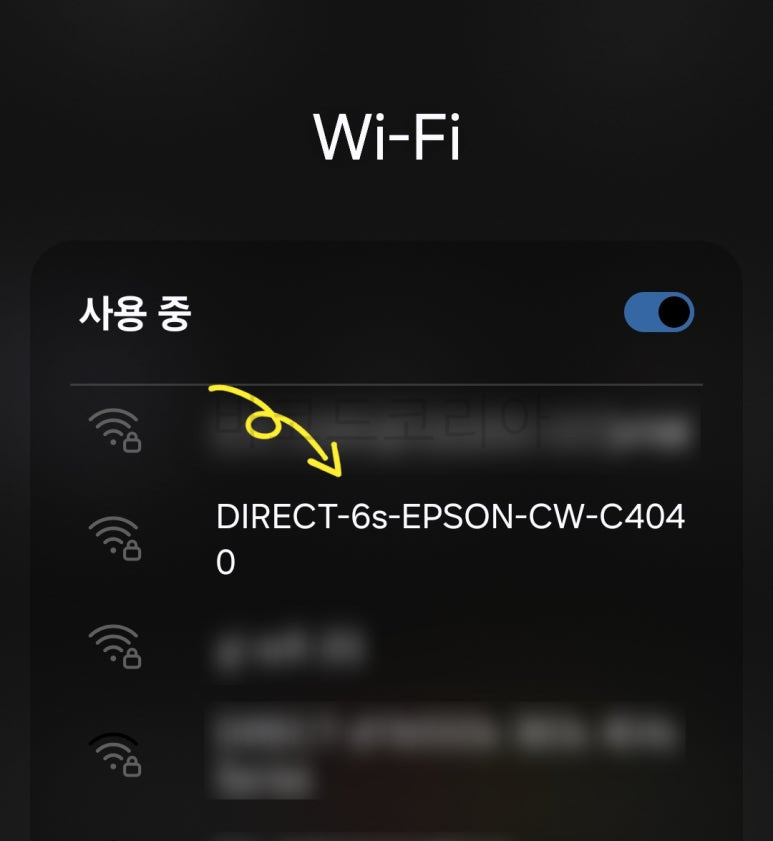
스마트폰 와이파이 연결 화면에서 CW-C4040 와이파이 동글에 설정되어 있는 SSID 를 찾아서 선택합니다.
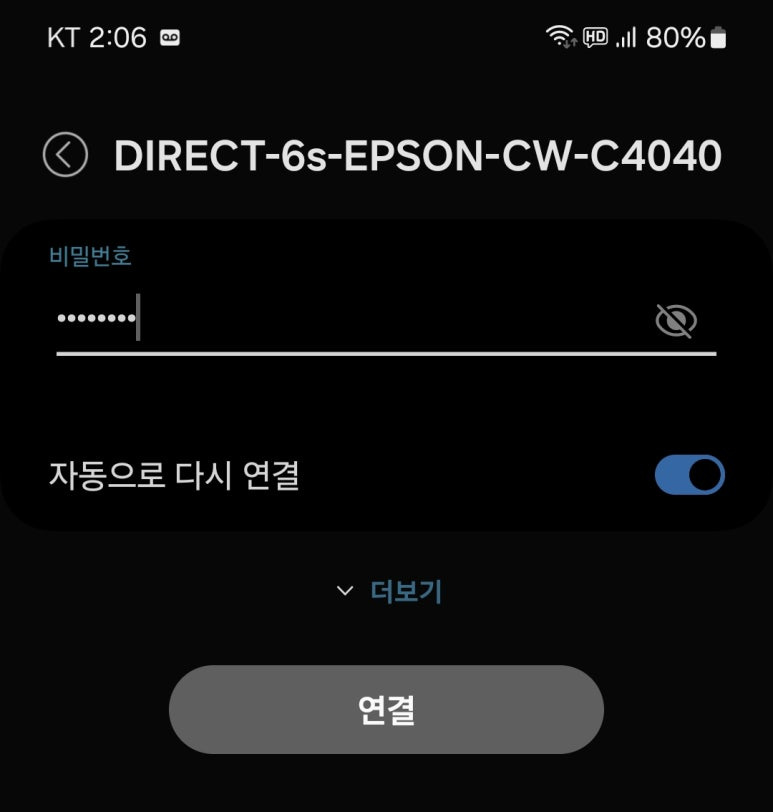
비밀 번호를 입력하고 연결을 누릅니다.
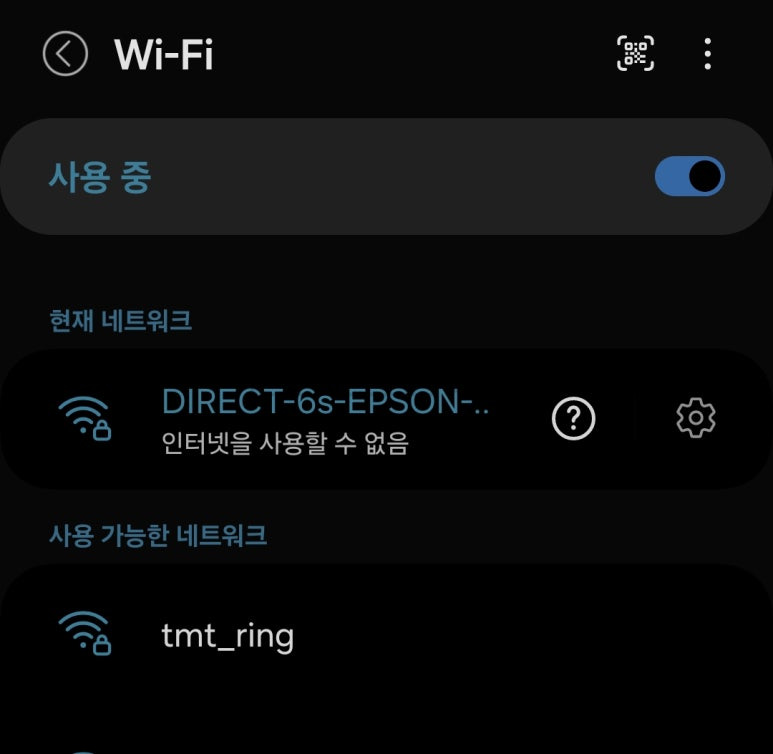
정상적으로 연결되어 현재 네트워크에 표시되었습니다.
프린터와 직접 연결하는 방식이라 인터넷을 사용할 수 없다고 표시됩니다.
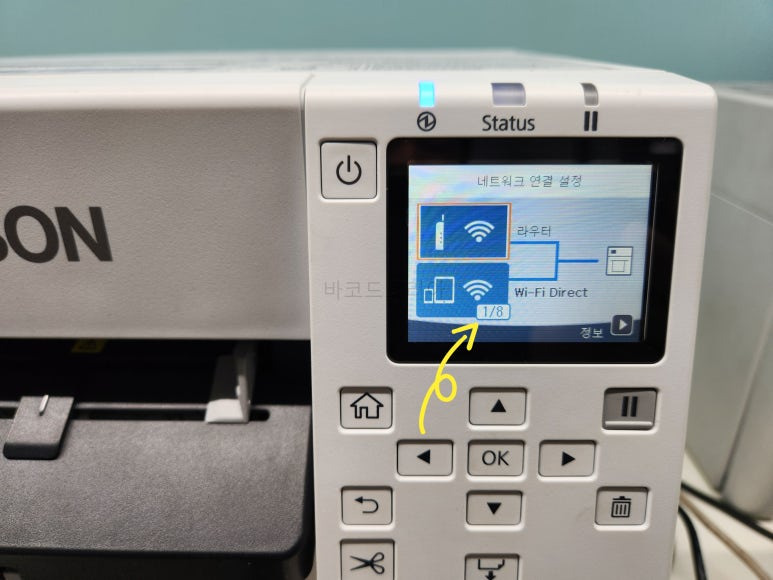
네트워크 연결 설정 메뉴에 들어가 보면 Wi-Fi Direct 로 연결할 수 있는 8대 기기중 1대의 기기가 연결 되어 있다는 표시를 볼 수 있습니다.
참 쉽죠~
https://smartstore.naver.com/ntshp/products/7678905387
무료설치 EPSON CW-C4040 컬러라벨프린터 스티커출력기 엡손 라벨기 : 바코드코리아
[바코드코리아] 바코드코리아에 오신것을 환영합니다.
smartstore.naver.com
728x90
반응형
'제품리뷰' 카테고리의 다른 글
| PRIMERA LX4000 컬러라벨프린터 (0) | 2025.03.14 |
|---|---|
| [내돈,내산] 32비트 플로트 핸디 레코더 ZOOM H1essential (7) | 2025.03.08 |
| 엡손 컬러라벨프린터 CW-C8040 접이식 라벨(Fanfold) 장착하는 방법 (0) | 2025.01.13 |
| 엡손 컬러라벨프린터 CW-C8040 롤 라벨 장착하는 방법 (0) | 2025.01.10 |
| 엡손 컬러라벨프린터 CW-C8040 처음 설치하는방법 (0) | 2025.01.08 |


댓글 영역